


EPLAN批量導出PDF圖紙,99%的人都沒用過!
在EPLAN軟件中常規我們導出PDF的做法是通過 頁>導出PDF來實現的。如果一個項目有幾百套圖紙,而又沒有整合到一個項目中,按常規做法,我們要重復很多次。
我們可以通過結合EPLAN的自動編輯功能,只需一步,就可以將所有圖紙批量導出。
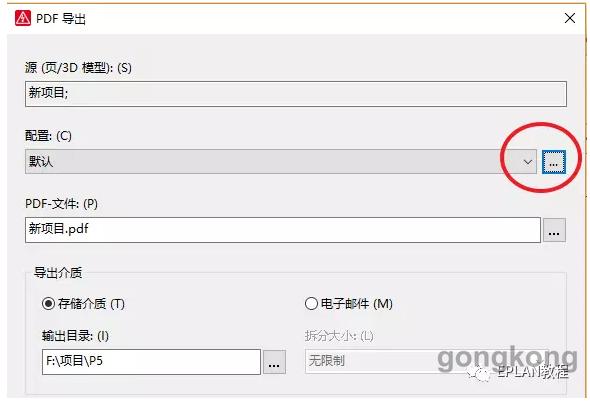
首先,打開PDF導出對話框,點擊配置后面的...,打開設置:PDF導出對話框
在設置對話框里,我了可以新建一個配置,也可以在默認配置上修改。
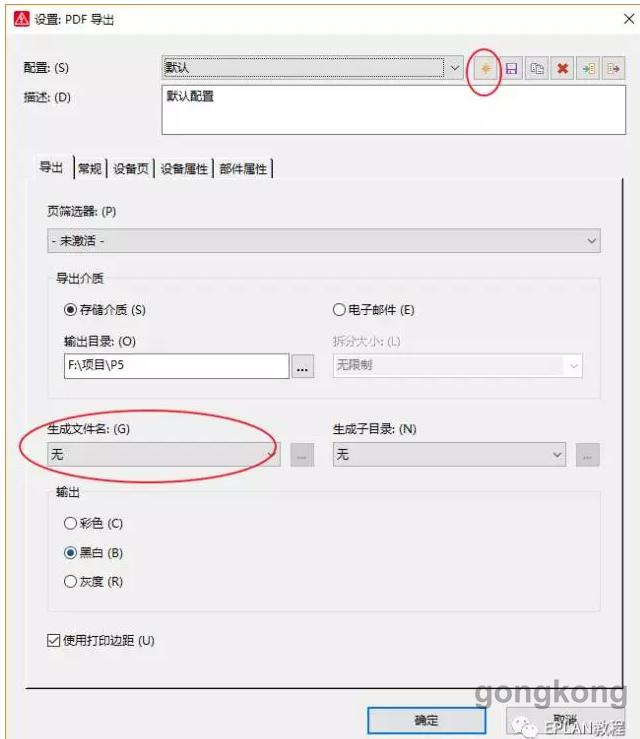
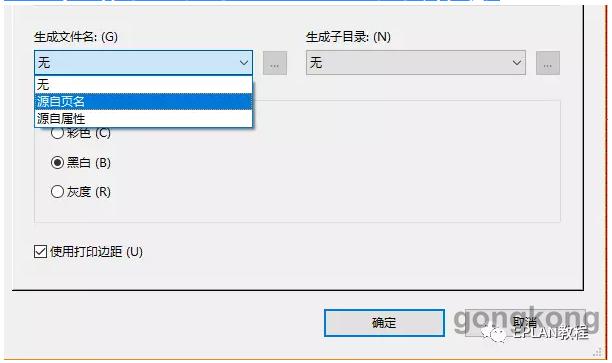
點開生成文件名下拉菜單,我們可以看到有三個選項,選擇源自屬性。
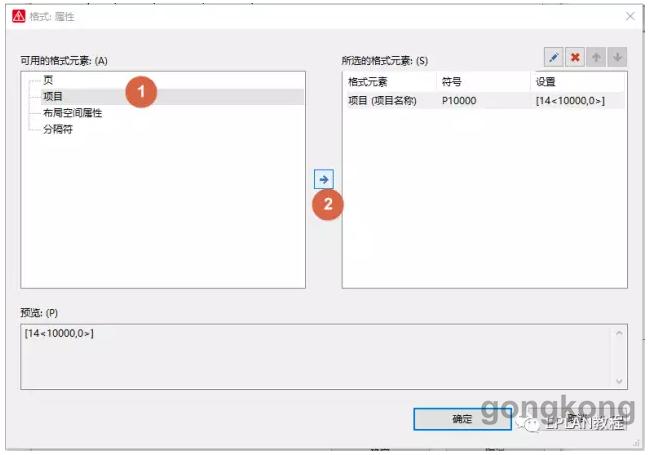
選擇好之后,點擊生成文件名下的...,打開格式屬性對話框。
在這里我們可以配置將項目中的項目名稱屬性作為文件名。

確定之后,我們設置好輸出項目的路徑。
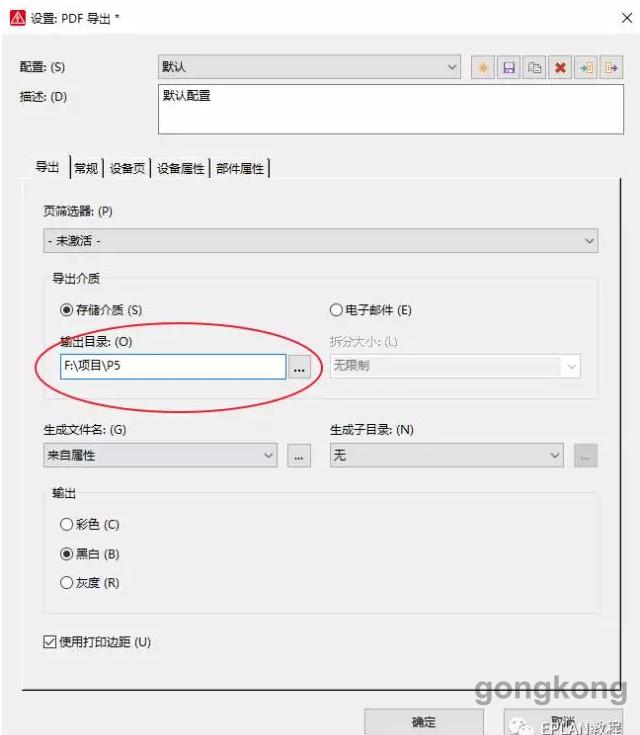
然后關閉PDF導出設置對話框。點擊取消可以關閉。
接下來我們進行自動編輯的設置。
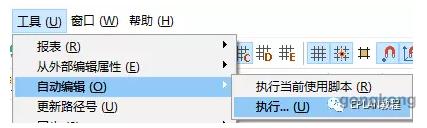
2.4版本
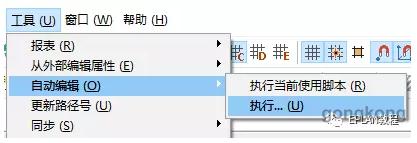
選擇 工具>自動編輯>執行,打開自動編輯設置對話框
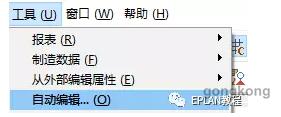
2.6版本
工具>自動編輯,打開自動編輯設置對話框
點擊 ... 打開配置信息,將導出PDF添加到右邊。
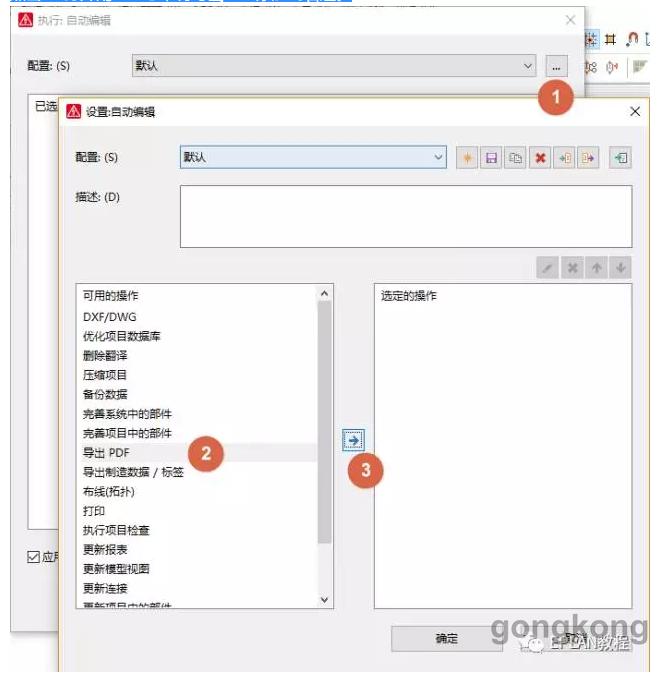
點擊3箭頭后會彈出PDF設置對話框,直接確定就可以了。
確定所有設置,最后回到自動編輯對話框,我們可以看到,導出PDF腳本已經添加上去了。點擊取消,關閉對話框。
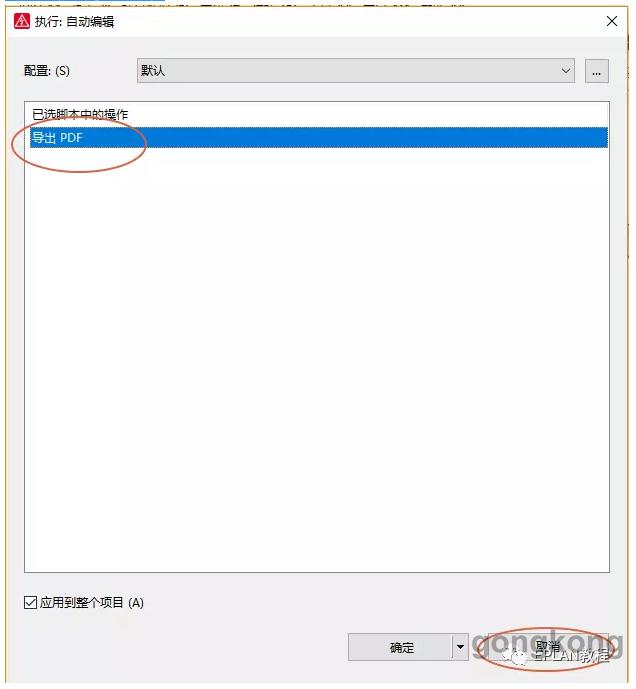
至此,我們導出PDF的配置就完成了。
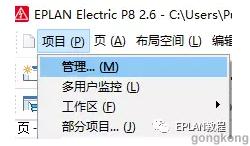
接下來點擊項目>管理 打開項目管理器
我們可以看到,左邊是項目列表。選中所有需要導出PDF的項目。多個項目可以按CTRL鍵 然后點擊項目來全選。
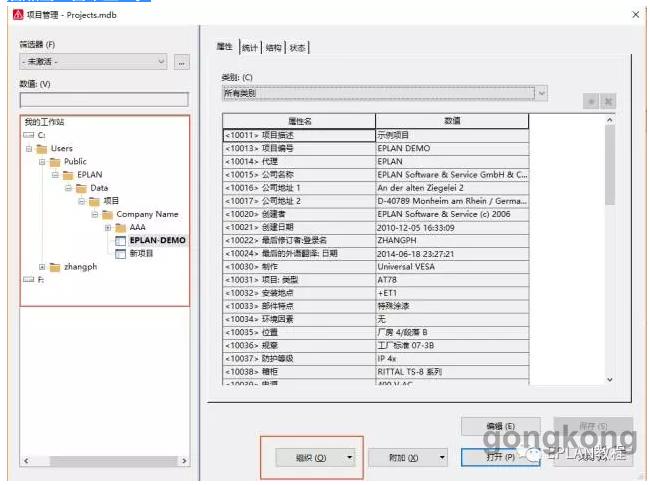
然后點擊組織下拉菜單,會彈出一列選擇菜單,選擇自動編輯。
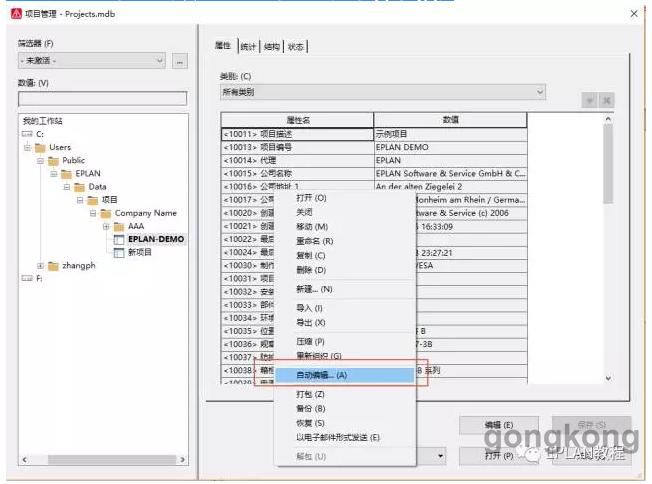
彈出執行對話框,點擊確定。
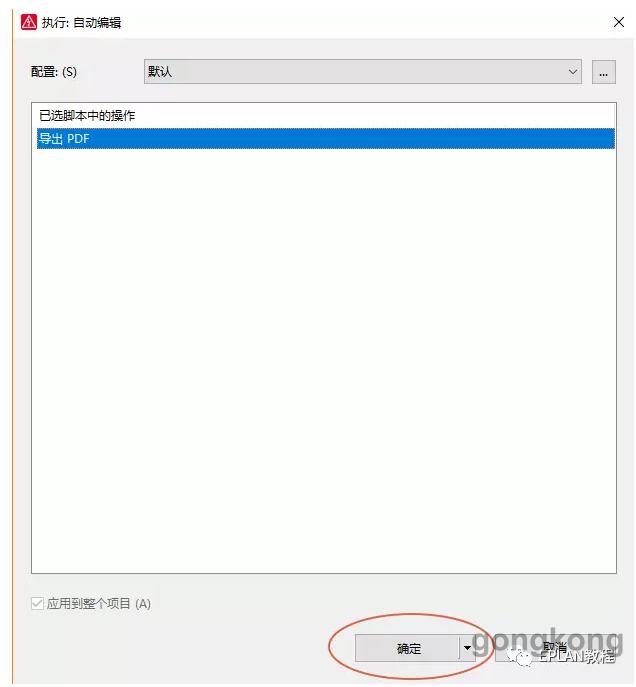
這樣我們選中的所有項目就全部自動導出為PDF了.

借住于EPLAN的自動編輯功能,我們還可以批量更新報表,更新主數據等。
文章來源:轉載自微信公眾號(EPLAN教程)


 投訴建議
投訴建議

提交

2025中歐綠色建筑工業化論壇9月北京啟幕 全球智慧共推建筑產業“雙碳”轉型

喜訊!華強電子網榮獲“2025年中國產業互聯網創新企業”
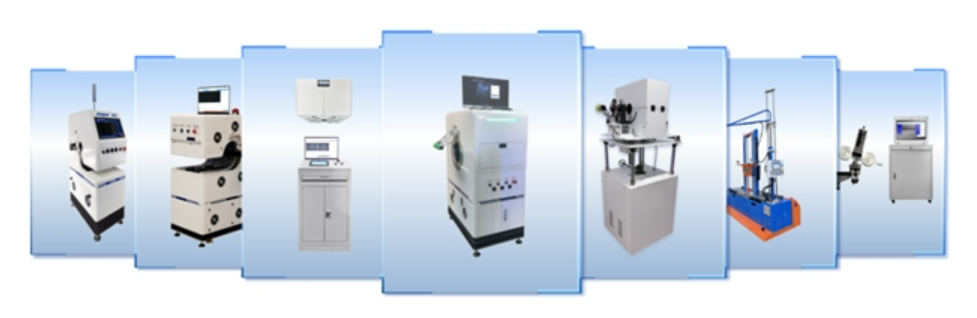
深入實施“人工智能+”行動 浪潮軟件集團看好人工智能+工業質檢廣闊前景,持續布局線纜行業智能質檢
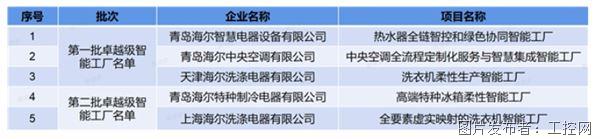
海爾新增2家卓越級智能工廠,總數品類行業雙第一
深度剖析格力打破磁懸浮壓縮機國外壟斷,底氣來自對自主創新的堅守!