


EPLAN Electric P8教育版安裝、授權(quán)詳細(xì)教程
EPLAN Electric P8教育版是基于Windows平臺(tái)上的應(yīng)用程序,它的安裝就像安裝Microsoft Word程序一樣。
(1)執(zhí)行EPLAN Electric P8教育版安裝光盤上的Setup.exe文件,啟動(dòng)安裝程序,如圖1-1所示。
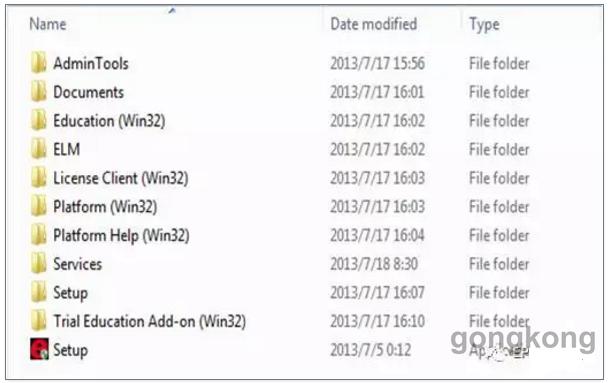
圖1-1 EPLAN安裝光盤上的Setup.exe文件
(2)進(jìn)入程序選擇對(duì)話框,請(qǐng)選擇“Education(Win32)”,得到如圖1-2所示的界面。
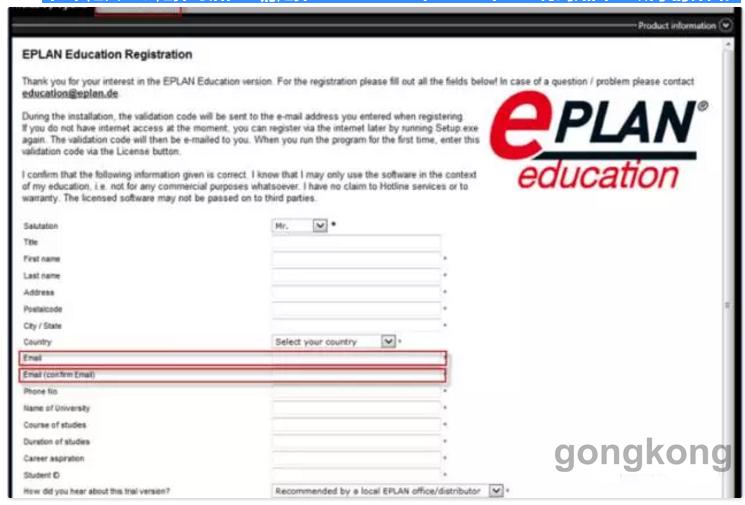
圖1-2 信息注冊(cè)
(3)繼續(xù)安裝,來到下一個(gè)安裝界面。
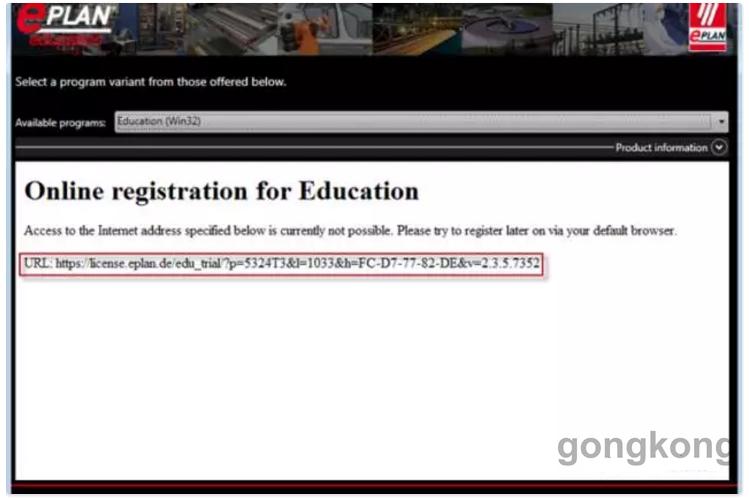 圖1-3 注冊(cè)網(wǎng)址
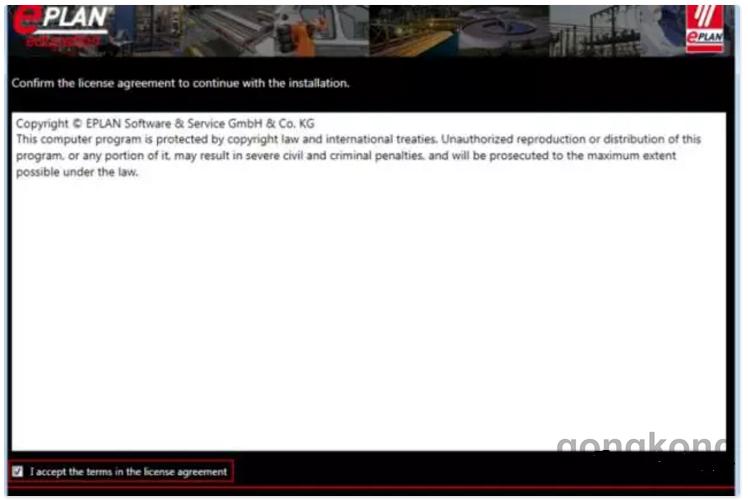
圖1-4 安裝許可
(4)選擇安裝路徑,如圖1-5所示。
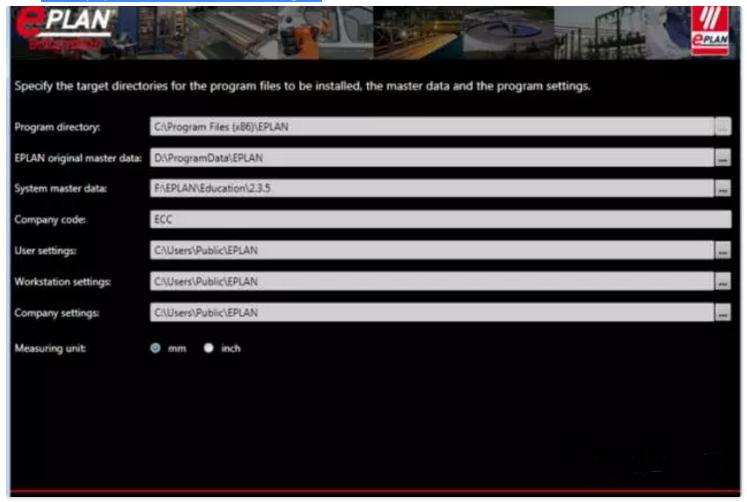
圖1-5 安裝數(shù)據(jù)路徑
(5)進(jìn)入安裝界面,如圖1-6所示。
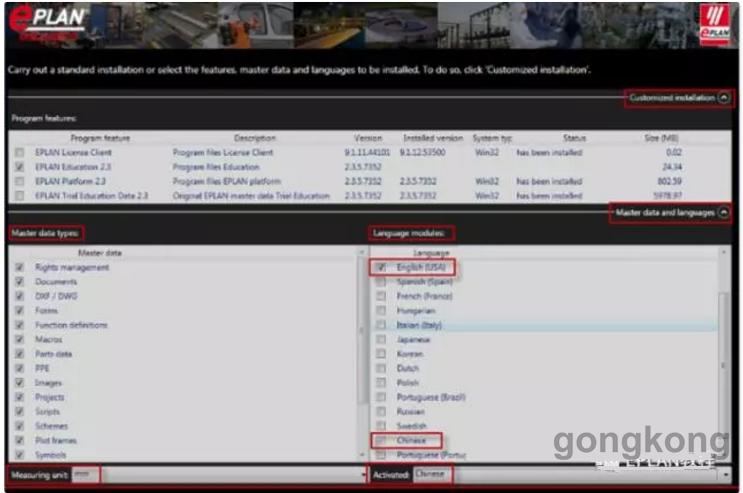
圖1-6 主數(shù)據(jù)和安裝版本選擇
(6)單擊“安裝”按鈕進(jìn)入安裝進(jìn)程,直至安裝完成,如圖1-7所示。

圖1-7 安裝進(jìn)程
(7)單擊“Finish”按鈕,結(jié)束安裝。
成功安裝EPLAN Education后,可以通過Windows開始菜單或直接雙擊桌面上圖標(biāo) 啟動(dòng)。在“單機(jī)許可”菜單下,單擊輸入激活碼菜單,彈出對(duì)話框,請(qǐng)將您郵件收到的激活碼填寫到相應(yīng)位置,完成后單擊“確定”按鈕,如圖1-9所示。
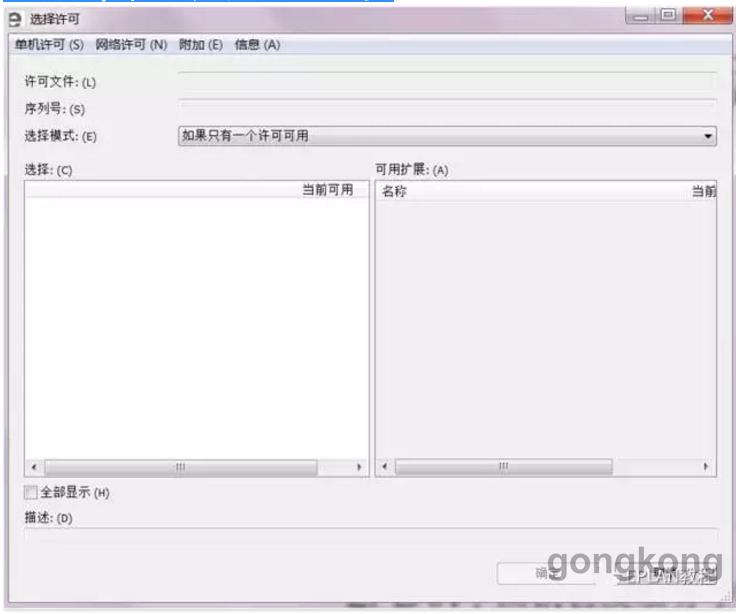 圖1-8 選擇許可窗口界面
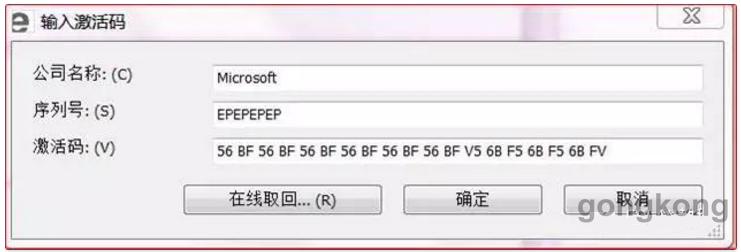
圖1-9 輸入激活碼
Ø注:郵件中的“有效許可編碼”即序列號(hào);“釋放編碼”即激活碼。成功激活后,將彈出如圖1-10所示對(duì)話框。單擊“關(guān)閉”按鈕即可。
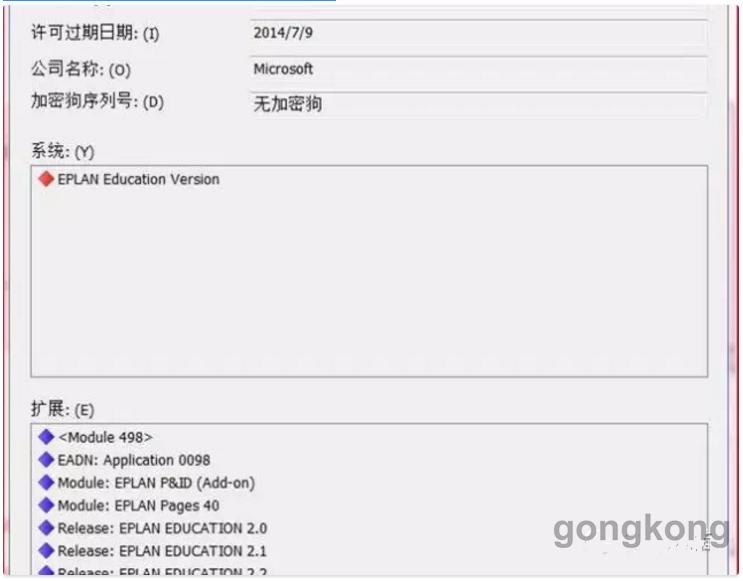
圖1-10 激活的許可
成功激活后,在選擇許可對(duì)話框中選擇“EPLAN Education Version”,單擊“確定”按鈕。如圖1-11所示。
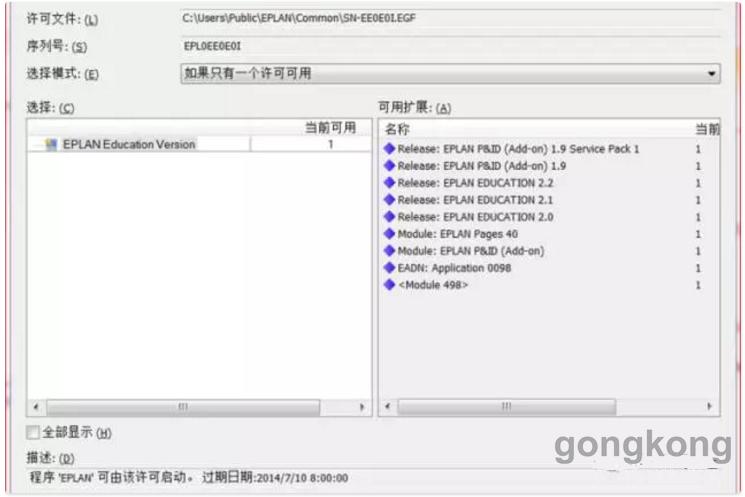
圖1-11 選擇許可窗口
選擇初始菜單范圍,在選擇菜單范圍對(duì)話框中,選擇“專家”單選按鈕,單擊“確定”按鈕,如圖1-12所示。

圖1-12 菜單范圍選擇
出現(xiàn)如圖1-13所示界面后,表示已經(jīng)成功打開軟件,可以開始使用EPLAN Education了。
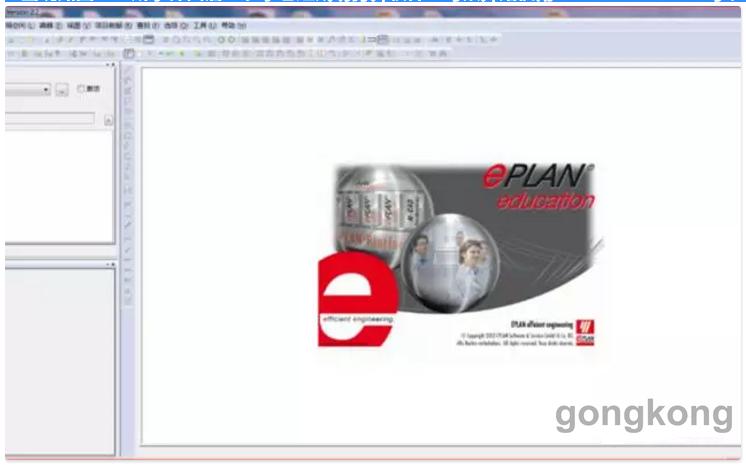 圖1-13 EPLAN主界面
來源:微信號(hào)EPLAN教程


 投訴建議
投訴建議

提交

2025中歐綠色建筑工業(yè)化論壇9月北京啟幕 全球智慧共推建筑產(chǎn)業(yè)“雙碳”轉(zhuǎn)型

喜訊!華強(qiáng)電子網(wǎng)榮獲“2025年中國產(chǎn)業(yè)互聯(lián)網(wǎng)創(chuàng)新企業(yè)”
深入實(shí)施“人工智能+”行動(dòng) 浪潮軟件集團(tuán)看好人工智能+工業(yè)質(zhì)檢廣闊前景,持續(xù)布局線纜行業(yè)智能質(zhì)檢
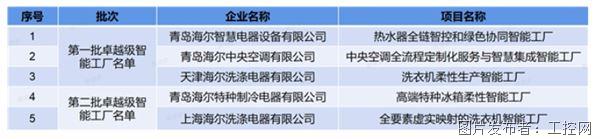
海爾新增2家卓越級(jí)智能工廠,總數(shù)品類行業(yè)雙第一

深度剖析格力打破磁懸浮壓縮機(jī)國外壟斷,底氣來自對(duì)自主創(chuàng)新的堅(jiān)守!